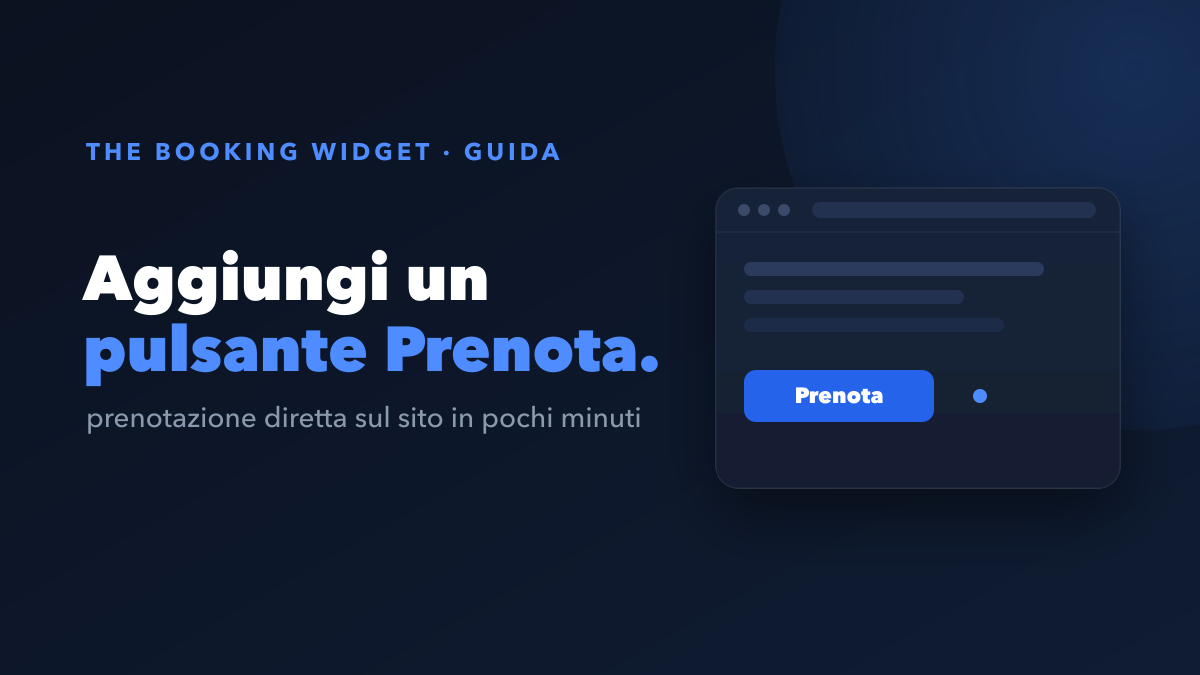
Per aggiungere un pulsante di prenotazione diretta, incorpori un piccolo frammento di codice che collega il tuo sito alla disponibilità in tempo reale e permette agli ospiti di prenotare senza lasciare la pagina. Di solito ci vuole meno di un’ora e non serve uno sviluppatore.
Di seguito la versione pratica, passo dopo passo: cosa preparare, come aggiungere il pulsante, dove posizionarlo per ottenere più prenotazioni e come verificare che funzioni.
Cosa ti serve prima di iniziare
Prima di toccare il codice, prepara tre cose:
- Un sito che puoi modificare. WordPress, Squarespace, Wix, Webflow o un semplice sito HTML vanno tutti bene. Ti basta poter aggiungere un blocco di codice.
- Un PMS o un channel manager che contenga la tua disponibilità e i tuoi prezzi reali. Il pulsante si collega a questo per non vendere mai date che non hai.
- Uno strumento di prenotazione che fornisca un pulsante da incorporare. Con The Booking Widget la configurazione è gratuita; paghi solo una piccola commissione quando un ospite paga davvero.
Tutto qui. Nessun nuovo gestionale, nessuna ricostruzione del sito.
Passo dopo passo: aggiungere un pulsante di prenotazione
Passo 1: collega il PMS o il calendario
Per prima cosa, collega il tuo strumento di prenotazione al sistema che contiene già la tua disponibilità. The Booking Widget si collega al tuo PMS o channel manager e sincronizza automaticamente date e prezzi, così il pulsante mostra sempre ciò che è realmente prenotabile. Questo passo è ciò che ti protegge dalle doppie prenotazioni.
Passo 2: ottieni il codice di incorporamento o il pulsante
Poi copia il tuo frammento di incorporamento dalla dashboard dello strumento. In genere è un breve blocco da incollare una sola volta. Una versione generica è simile a questa:
<!-- Incolla qui, dove vuoi che appaia il pulsante di prenotazione -->
<div id="booking-widget" data-property="ID-DEL-TUO-ALLOGGIO"></div>
<script src="https://app.thebookingwidget.com/embed.js" async></script>
Il <div> lo incolli dove deve comparire il pulsante, lo <script> una volta per pagina. Lo script mostra il pulsante e apre il percorso di prenotazione quando un ospite fa clic.
Passo 3: posizionalo dove l’ospite decide
Metti poi il pulsante dove la decisione di prenotare avviene davvero. Non nasconderlo in una pagina di contatto. I punti che convertono di più sono:
- Il hero, in cima alla home page
- Ogni pagina di alloggio o camera, vicino alle foto e al prezzo
- Una barra fissa (sticky) che resta visibile mentre si scorre
Approfondiamo il posizionamento più sotto.
Passo 4: pensa prima al mobile
La maggior parte del traffico degli affitti arriva da smartphone, quindi controlla il pulsante su mobile prima di tutto. L’area da toccare deve essere ampia, il testo leggibile, e il percorso di prenotazione deve aprirsi a schermo intero, senza zoom. Un widget moderno come The Booking Widget è responsive di default, ma provalo sempre su un telefono reale.
Passo 5: attiva la cattura delle prenotazioni abbandonate e i promemoria
Ora attiva la cattura dei carrelli persi. The Booking Widget registra l’intenzione dell’ospite nel momento in cui inizia la prenotazione, non solo quando paga. Unisci questo a email di promemoria automatiche e potrai recuperare chi ha scelto le date ma non ha completato. Questa sola impostazione recupera prenotazioni che la maggior parte dei siti non vede nemmeno.
Passo 6: prova una prenotazione reale
Infine, effettua tu stesso una prenotazione di prova dall’inizio alla fine (vedi la sezione seguente). Non dare per scontato che funzioni solo perché il pulsante compare nella pagina.
Dove va messo il pulsante?
Posiziona il pulsante dove l’ospite è pronto ad agire, non dove è comodo per te. Usa questa guida rapida:
| Posizione | Perché funziona |
|---|---|
| Hero / parte alta della home | Intercetta subito gli ospiti pronti a prenotare |
| Pagina di alloggio o camera | È nel momento della decisione, accanto al prezzo |
| Barra fissa (mobile + desktop) | Sempre a un tocco, senza risalire |
| Fine di una descrizione lunga | Intercetta chi legge tutto prima di decidere |
La regola d’oro: un ospite non dovrebbe mai dover cercare come prenotare. Se deve risalire o aprire un’altra pagina, ne perdi una parte.
Come verificare che funzioni
Prova come un ospite, non come il proprietario. Percorri l’intero flusso:
- Apri il sito su un telefono, non solo da desktop.
- Seleziona date reali e verifica che prezzo e disponibilità corrispondano al tuo PMS.
- Completa una prenotazione (usa una modalità di prova o un piccolo importo rimborsabile, se possibile).
- Controlla che la prenotazione arrivi nel PMS e che le date si blocchino correttamente.
- Inizia una prenotazione e abbandonala di proposito, poi conferma di vedere il carrello perso e che parta un promemoria.
Se superi tutti e cinque i punti, il tuo pulsante è attivo e funzionante.
In sintesi
- Un pulsante di prenotazione diretta è un piccolo codice che collega il tuo sito alla disponibilità in tempo reale.
- Collega prima il PMS, così il pulsante non vende mai in eccesso.
- Posizionalo dove l’ospite decide: hero, pagine di alloggio e barra fissa.
- Progetta pensando prima al mobile, perché la maggior parte prenota da telefono.
- Attiva la cattura dei carrelli persi e i promemoria per recuperare le prenotazioni sfumate per un soffio.
- Prova sempre una prenotazione reale dall’inizio alla fine prima di affidarti ad essa.
Aggiungi il pulsante una volta, posizionalo dove avviene la decisione e il tuo sito inizierà a fare il lavoro che prima facevano le piattaforme in cambio di una commissione su ogni soggiorno.