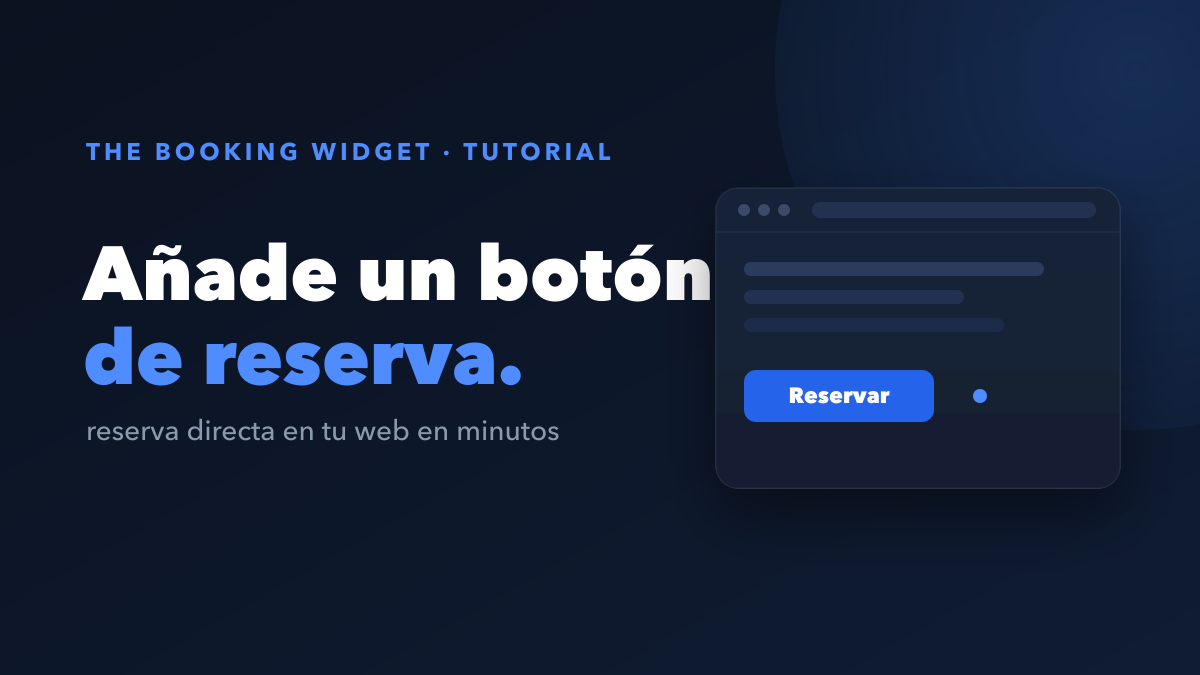
Para añadir un botón de reserva directa, incrustas un pequeño fragmento de código que conecta tu web con tu disponibilidad en tiempo real y permite que los huéspedes reserven sin salir de la página. Normalmente se hace en menos de una hora y sin necesidad de un desarrollador.
A continuación tienes la versión práctica, paso a paso: qué preparar, cómo añadir el botón, dónde colocarlo para conseguir más reservas y cómo confirmar que funciona.
Qué necesitas antes de empezar
Antes de tocar nada de código, ten listas tres cosas:
- Una web que puedas editar. WordPress, Squarespace, Wix, Webflow o una web en HTML sencilla sirven. Solo necesitas poder añadir un bloque de código.
- Un PMS o channel manager que contenga tu disponibilidad y tus precios reales. El botón se conecta a él para no vender nunca fechas que no tienes.
- Una herramienta de reservas que ofrezca un botón incrustable. Con The Booking Widget, la configuración es gratuita; solo pagas una pequeña comisión cuando un huésped paga de verdad.
Eso es todo. Ni un nuevo sistema de gestión ni rehacer la web.
Paso a paso: añadir un botón de reservas
Paso 1: conecta tu PMS o calendario
Primero, enlaza tu herramienta de reservas con el sistema que ya contiene tu disponibilidad. The Booking Widget se conecta a tu PMS o channel manager y sincroniza fechas y precios automáticamente, para que el botón muestre siempre lo que realmente es reservable. Este paso es lo que te protege de las reservas duplicadas.
Paso 2: consigue el código de incrustación o el botón
Después, copia tu fragmento de incrustación desde el panel de tu herramienta. Suele ser un bloque corto que pegas una sola vez. Una versión genérica tiene este aspecto:
<!-- Pega esto donde quieras que aparezca el botón de reserva -->
<div id="booking-widget" data-property="TU-ID-DE-ALOJAMIENTO"></div>
<script src="https://app.thebookingwidget.com/embed.js" async></script>
El <div> lo pegas donde debe mostrarse el botón, y el <script> una vez por página. El script renderiza el botón y abre el proceso de reserva cuando un huésped hace clic.
Paso 3: colócalo donde el huésped decide
Luego, sitúa el botón donde realmente se toma la decisión de reservar. No lo entierres en una página de contacto. Los lugares que más convierten son:
- El hero, en la parte superior de tu página de inicio
- Cada página de alojamiento o habitación, junto a las fotos y el precio
- Una barra fija (sticky) que permanezca visible al hacer scroll
Más abajo entramos en detalle sobre la ubicación.
Paso 4: piensa primero en el móvil
La mayoría del tráfico de alquileres llega desde el móvil, así que revisa el botón en móvil antes que nada. El área de pulsación debe ser amplia, el texto legible, y el proceso de reserva debe abrirse a pantalla completa, sin tener que hacer zoom. Un widget moderno como The Booking Widget es responsive por defecto, pero pruébalo siempre en un teléfono real.
Paso 5: activa la captura de reservas abandonadas y los recordatorios
Ahora activa la captura de cestas perdidas. The Booking Widget registra la intención del huésped en el momento en que empieza la reserva, no solo cuando paga. Combínalo con correos de recordatorio automáticos y podrás recuperar a quienes eligieron fechas pero no terminaron. Este simple ajuste recupera reservas que la mayoría de las webs ni siquiera ve.
Paso 6: prueba una reserva real
Por último, haz tú mismo una reserva de prueba de principio a fin (mira la sección siguiente). No des por hecho que funciona solo porque el botón aparece en la página.
¿Dónde debe ir el botón?
Coloca el botón donde el huésped está listo para actuar, no donde te resulta cómodo a ti. Usa esta guía rápida:
| Ubicación | Por qué funciona |
|---|---|
| Hero / parte superior de la página de inicio | Capta de inmediato a los huéspedes listos para reservar |
| Página de alojamiento o habitación | Está en el momento de la decisión, junto al precio |
| Barra fija (móvil + escritorio) | Siempre a un toque, sin volver a subir |
| Final de una descripción larga | Capta a quienes leen todo antes de decidir |
La regla de oro: un huésped nunca debería tener que buscar cómo reservar. Si tiene que subir o abrir otra página, pierdes a una parte de ellos.
Cómo comprobar que funciona
Prueba como un huésped, no como el propietario. Recorre todo el proceso:
- Abre tu web en un móvil, no solo en el escritorio.
- Selecciona fechas reales y confirma que precio y disponibilidad coinciden con tu PMS.
- Completa una reserva (usa un modo de prueba o un importe pequeño reembolsable si es posible).
- Comprueba que la reserva llega a tu PMS y que las fechas se bloquean correctamente.
- Inicia una reserva y abandónala a propósito, y confirma que ves la cesta perdida y que se envía un recordatorio.
Si superas los cinco puntos, tu botón está activo y funcionando.
Puntos clave
- Un botón de reserva directa es un pequeño código que conecta tu web con tu disponibilidad en tiempo real.
- Conecta primero tu PMS para que el botón nunca venda de más.
- Colócalo donde el huésped decide: hero, páginas de alojamiento y barra fija.
- Diseña pensando primero en el móvil, ya que la mayoría reserva desde el teléfono.
- Activa la captura de cestas perdidas y los recordatorios para recuperar las reservas que casi se cierran.
- Prueba siempre una reserva real de principio a fin antes de confiar en ella.
Añade el botón una vez, colócalo donde se toma la decisión y tu web empezará a hacer el trabajo que antes hacían las plataformas a cambio de una comisión por cada estancia.